輕快好上手:Go 後端、響應式介面,打字就能找單據
給不想為了導入 ERP 開好幾週教育訓練的中小企業:拓 ERP 用瀏覽器就能開,桌機、平板、手機共用同一套畫面,找單據可以直接搜單號,想查數字也能用打字問內建的 AI 助手。
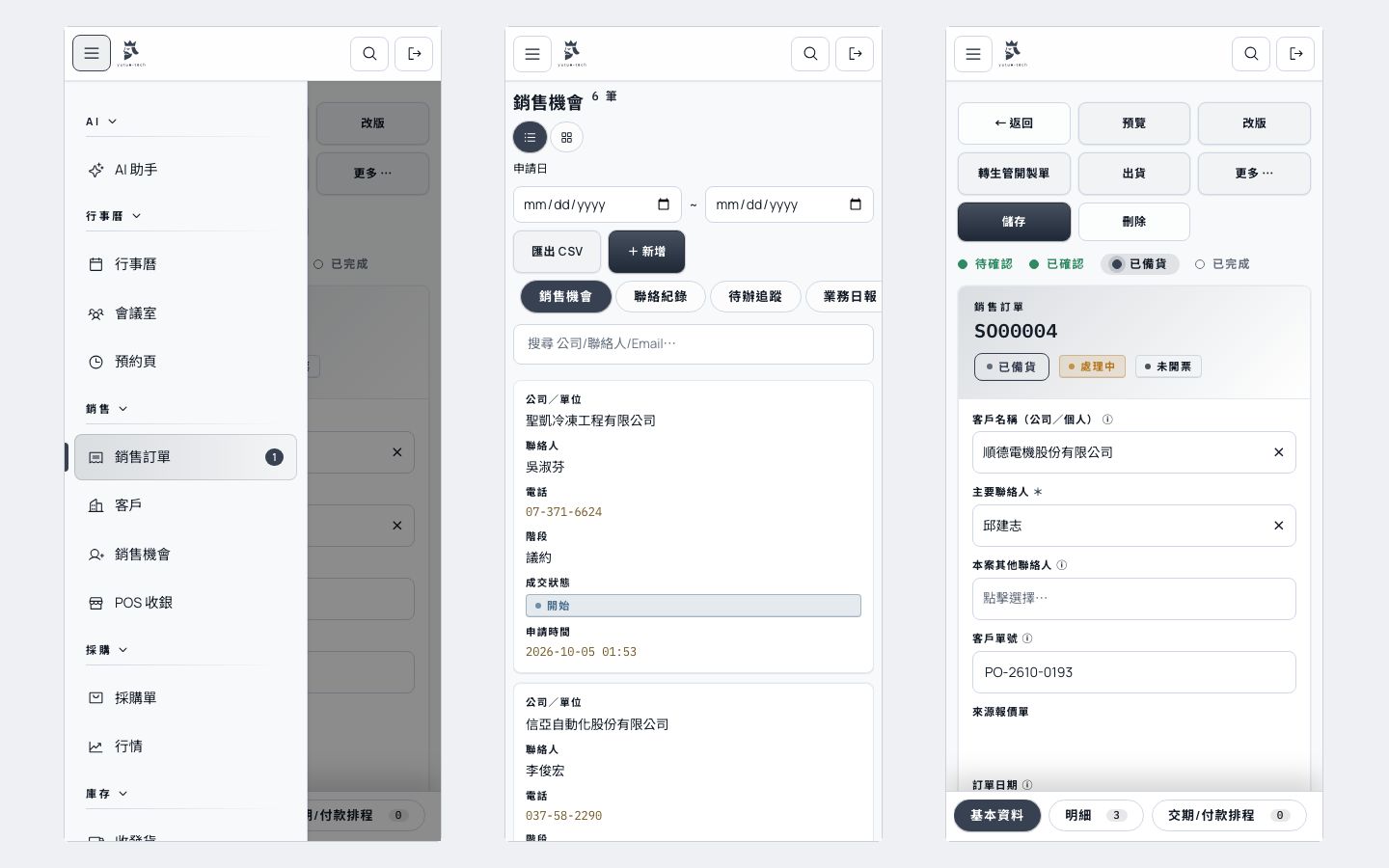
解決什麼問題
傳統 ERP 常見的抱怨有三種。一是要裝用戶端程式,換一台電腦就要重新設定。二是畫面只為大螢幕設計,倉管拿手機看不清楚,業務出門在外只好打電話回公司請人查。三是功能藏在好幾層選單裡,新人要記住「應收帳齡在哪一層」才找得到。
拓 ERP 的後端以 Go 語言撰寫,編譯成單一執行檔,前端介面在建置時一起打包進去,部署時不用另外架網頁伺服器,使用者只要開瀏覽器登入。畫面依螢幕寬度調整:桌機是側邊選單加表格,窄螢幕時側邊選單改成抽屜,列表改成卡片,觸控裝置上的按鈕也會放大,比較好點。
找東西有兩條捷徑。在任何頁面按 Ctrl+K(Mac 是 ⌘+K)打開命令面板,輸入頁面名稱或單號,例如報價單號、發票號碼、客戶名稱,就能直接跳過去。另一條是 AI 助手:用一般的句子問「這個月已確認的訂單有幾張、總金額多少」,助手會用你的帳號權限查資料再回答,並列出它查了哪些資料表。
功能
部署與載入
- 後端以 Go 撰寫,前端介面打包在同一個執行檔裡,一個程式加一個 PostgreSQL 資料庫就能運作。
- 前端程式檔的檔名含版本雜湊,瀏覽器可以長期快取;換版時檔名改變,使用者不會拿到舊版畫面。
- 支援加入手機主畫面,以獨立視窗開啟,用起來像 App。
桌機、平板與手機
- 螢幕寬度 900px 以下時,側邊選單改為抽屜;760px 以下時,列表改成卡片,次要欄位收起來。
- 手機可以直接開相機掃描電子發票 QR Code 建立帳單,也可以在手機上打卡;倉庫平面圖在手機與平板上依螢幕大小自動調整。
- 每位使用者可以自選佈景主題、介面字體與字級,設定跟著帳號走。
找資料與上手
- Ctrl+K 命令面板可以模糊比對頁面名稱,也能用單號或名稱直接找到銷售訂單、採購單、發票、出入庫單、客戶、產品、商機與製令。
- 選客戶或產品時,若查無資料,可以在選擇視窗裡直接新增,不用先離開表單。
- 舊系統的客戶、產品、庫存、期初應收、未結訂單與歷史打卡紀錄,可以用 CSV 或 Excel(.xlsx)匯入,先預覽與檢查,確認後才正式寫入。
AI 助手
- 內建 AI 助手頁面,用自然語言查訂單、庫存、發票與收款等資料,回答逐字顯示,並標出查詢了哪些資料表。
- 助手只有唯讀工具,查詢範圍跟登入者的權限相同,不會改到資料。外部的 AI 助手也能透過 MCP 介接查詢。
常見問題
要安裝軟體嗎?手機和平板能用嗎?
不用安裝,用瀏覽器登入即可。畫面會依螢幕寬度調整,窄螢幕時側邊選單改成抽屜、列表改成卡片,觸控裝置上的按鈕也會放大。手機也可以把系統加入主畫面,以獨立視窗開啟。
AI 助手會不會改到我的資料?
不會。站內 AI 助手只有查詢用的唯讀工具,查詢範圍和登入者本人的權限相同,看不到的資料它也查不到。回答時會列出查詢了哪些資料表,方便確認數字來源。這項功能需要系統管理者先完成 AI 服務設定。
舊系統的資料怎麼搬進來?
客戶主檔、產品主檔、庫存盤點、期初應收、未結訂單與歷史打卡紀錄,可以用 CSV 或 Excel(.xlsx)匯入。上傳後先對應欄位、檢查與試匯入,確認沒有問題才正式寫入,每一批都留有紀錄。舊式 .xls 檔要先另存成 .xlsx。